嗨,大家今天来跟大家伙儿聊聊我是怎么下载iOS14系统的,整个过程还挺简单的,不过也遇到一点小问题,我都给你们详细说说。
准备工作
我肯定是得先确定我的设备能升级到iOS14。我用的是iPhone X,查下是支持的,心里就有底。然后,我还特意把手机里的照片、视频啥的都备份一下,万一出点啥问题,数据可就全没,这可是血的教训!

下载描述文件
小编温馨提醒:本站只提供游戏介绍,下载游戏推荐89游戏,89游戏提供真人恋爱/绅士游戏/3A单机游戏大全,点我立即前往》》》绅士游戏下载专区

我就开始找下载的地方。我记得好像是要先下载一个描述文件。我就在网上搜搜,看到有人说要去苹果官网啥的,但总感觉步骤描述不太清晰,尝试半天也没弄对地方,总算找对地方,这里提醒大家伙注意下,一定得认准,别下错!
在手机上用浏览器打开,然后根据提示一步步操作,下载描述文件。这里要特别注意下网络环境,最好用个稳定点的Wi-Fi,不然下载到一半断,那可就太难受!
安装描述文件
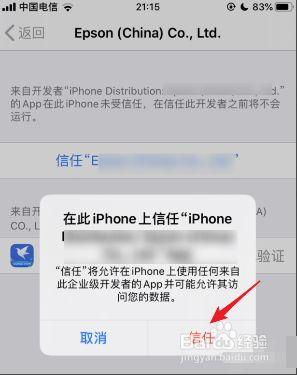
描述文件下载好之后,它会提示你安装。我就点“安装”,然后输入锁屏密码,再点“安装”,等一会儿,它就提示我重启手机。
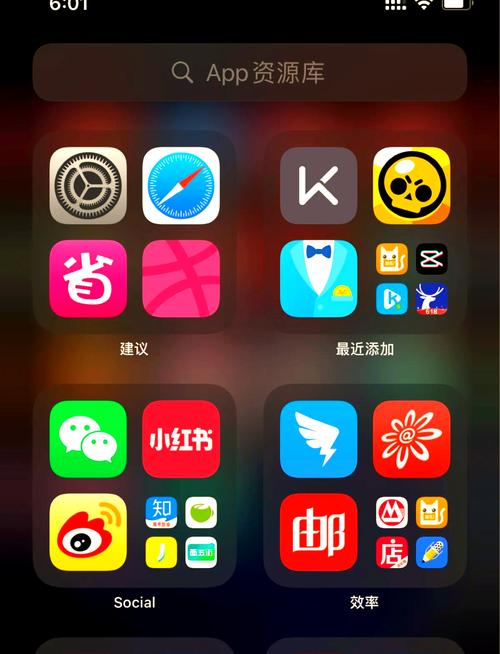
下载并安装iOS14
重启之后,我就去“设置”里头找“通用”,再点“软件更新”。这时候,它应该就会显示iOS14的更新。我点“下载并安装”,然后又是一通等待。这个过程有点长,具体多久我也记不清,反正我当时是去干点别的事,让它自己慢慢下。
下载完之后,它会提示你安装。我点“现在安装”,然后手机就又重启。这回重启的时间也挺长的,我差点以为手机坏!不过还还是成功开机,而且界面也变样,一看就是iOS14的新风格!
一些小提示
-
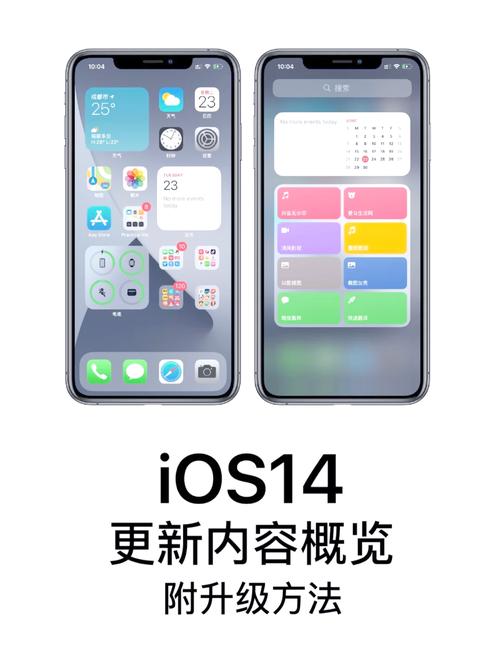
安装前一定要备份!
备份!备份!重要的事情说三遍!
-
保持网络畅通!
最好用Wi-Fi,而且信号要

-
耐心等待!
下载和安装都需要时间,别着急。
-
电量要充足!
最好是插着充电器,以免中途没电。
这回升级iOS14的体验还算顺利。虽然中间找描述文件的时候有点费劲,但还是成功。新系统用起来感觉还不错,流畅度啥的都挺大家如果也想升级的话,可以参考我这个过程,希望对你们有帮助!