哎,说起来这“删除浏览记录”的游戏,还真挺有意思的。一开始我以为很简单,不就是点几下鼠标的事儿吗?结果玩儿起来才发现,这游戏里的小细节可不少,各种浏览器、各种设备,操作方法都不一样,简直像个解密游戏!
我呢,是个比较佛系的玩家,不喜欢太复杂的,所以就挑几个常用的浏览器和设备来玩儿玩儿。先说我常用的Chrome浏览器,这玩意儿我用得熟,所以清除历史记录对我来说简直是小菜一碟。

你得打开Chrome浏览器,这步应该不用我教了吧?哈哈。然后,你瞅瞅浏览器右上角,是不是有三个点儿?点开它,你会看到一个菜单,里面有个“历史记录”,点进去,你会发现你的浏览历史,跟流水账似的,一览无余,哈哈,想想看,那些“不可告人”的秘密都在这里,想想就刺激! 接下来,在“历史记录”页面左侧,一般会有个“清除浏览数据”的选项,点它!
然后,就到了关键的一步了,选择清除的时间范围。这里有好多选项,比如“过去一小时”、“过去一天”、“过去一周”、“过去四周”和“时间”。 如果你想彻底“销声匿迹”,那就选“时间”吧!当然,如果你只是想清理一下近的浏览记录,可以选择其他的时间范围。
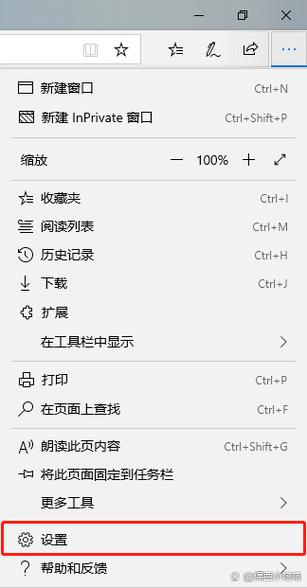
接下来,你要选择需要清除的数据类型了。这游戏可讲究了,你可以选择清除浏览历史记录、下载记录、cookies和其它网站数据、缓存图片和文件等等。 我一般都全选,反正都清理干净了,省心!选好之后,点击“清除数据”按钮,就完事儿了!是不是很简单?
当然,不同版本的Chrome可能操作界面略有不同,但大致步骤都是一样的。 我用的是新的Chrome版本,具体版本号嘛,我记不太清了,反正新的就行。
| 浏览器 | 清除浏览数据步骤 |
|---|---|
| Chrome | 1. 打开浏览器;2. 点击右上角三个点;3. 选择“历史记录”;4. 点击“清除浏览数据”;5. 选择时间范围和数据类型;6. 点击“清除数据”。 |
| Firefox | 1. 打开浏览器;2. 点击右上角三个点;3. 选择“选项”或“设置”;4. 找到“隐私与安全”或类似选项;5. 点击“清除数据”;6. 选择时间范围和数据类型;7. 点击“清除”。 |
除了Chrome,我还玩儿过Firefox浏览器,这个浏览器也挺好用的,清除历史记录的方法跟Chrome差不多,只不过菜单位置稍微有点不一样。 具体操作步骤,我就不细说了,大致就是找到“选项”或者“设置”,然后找到“隐私与安全”之类的选项,里面会有“清除数据”的按钮,点开后,跟Chrome一样选择时间范围和数据类型,后点击“清除”就OK了!
其实,除了电脑上的浏览器,手机上的浏览器也要清理啊。 我用的手机是安卓系统,手机上的浏览器清除历史记录的方法跟电脑上差不多,只是界面可能更简洁一些。 一般情况下,你找到浏览器的设置选项,里面会有“清除数据”或者“清除历史记录”之类的选项,点进去,选择时间范围和数据类型,然后点击“清除”就可以了。
苹果手机上的Safari浏览器也差不多,具体操作步骤我就不详细说了,反正大同小异,大家自己摸索一下就能搞定了。 我个人觉得,这“删除浏览记录”游戏,考验玩家的是耐心和细心,有些浏览器藏得比较深,你得慢慢找,别着急。
还有啊,有些应用软件也会记录浏览历史,比如一些新闻客户端、视频软件等等。 这些软件的清除历史记录方法各不相同,有些软件在设置里就能找到清除缓存和历史记录的选项,有些软件则需要你卸载重装。 这方面,我就不太擅长了,只能说,具体情况具体分析,大家可以自己去摸索。
这“删除浏览记录”游戏,虽然看起来简单,但玩儿起来还是挺有意思的,不同的浏览器、不同的设备、不同的软件,操作方法都不一样,就像一个不断更新的解密游戏,充满了挑战和乐趣。 你觉得呢?你还有什么其他好玩的“删除浏览记录”技巧吗?分享一下呗!