哎,近写论文写到头秃,好家伙,几万字的论文,目录还得手动弄,想想就头大。还好我机智地想到了WPS的自动生成目录功能,这简直就是救星啊!之前一直用Word,感觉Word的操作略微有点复杂,WPS用起来就顺手多了,界面也看着舒服。好了,废话不多说,直接进入正题,跟大家分享一下我的“轻松玩转WPS自动生成目录”秘籍!
你需要确保自己已经安装了WPS Office软件。没安装的同学,赶紧去官网下载安装吧,这玩意儿免费好用,我个人觉得比某些收费软件好用多了。安装过程嘛,就跟安装其他软件一样,一路“下一步”就行了,so easy!版本嘛,新的肯定好,不过老版本也够用,反正都能自动生成目录。
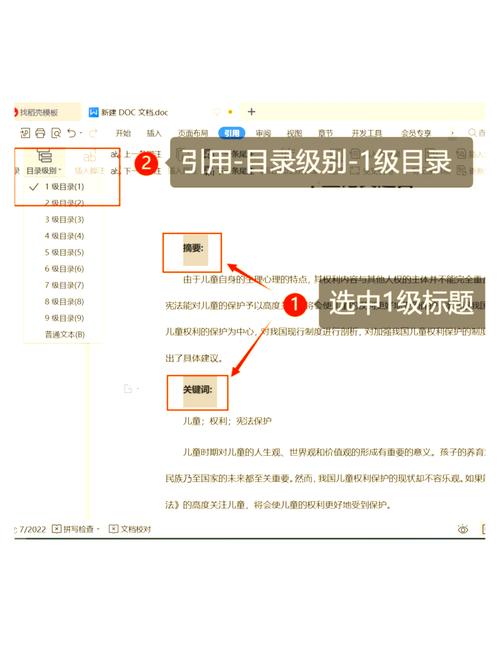
好了,假设你已经写好了论文,或者至少写好了一部分,并且已经用标题样式(例如“、“等)标记好了各个章节这步非常重要,就像玩游戏要先建号一样,没这步,后面的步骤就全废了。

为啥要用标题样式呢?因为WPS就是靠识别这些标题样式来生成目录的。你要是直接用字体大小来区分那WPS可就傻眼了,它可没那么聪明。这就像玩游戏,你要按照游戏规则来玩,才能通关,对吧?
小编温馨提醒:本站只提供游戏介绍,下载游戏推荐89游戏,89游戏提供真人恋爱/绅士游戏/3A单机游戏大全,点我立即前往》》》绅士游戏下载专区

接下来,咱们进入正题——自动生成目录!
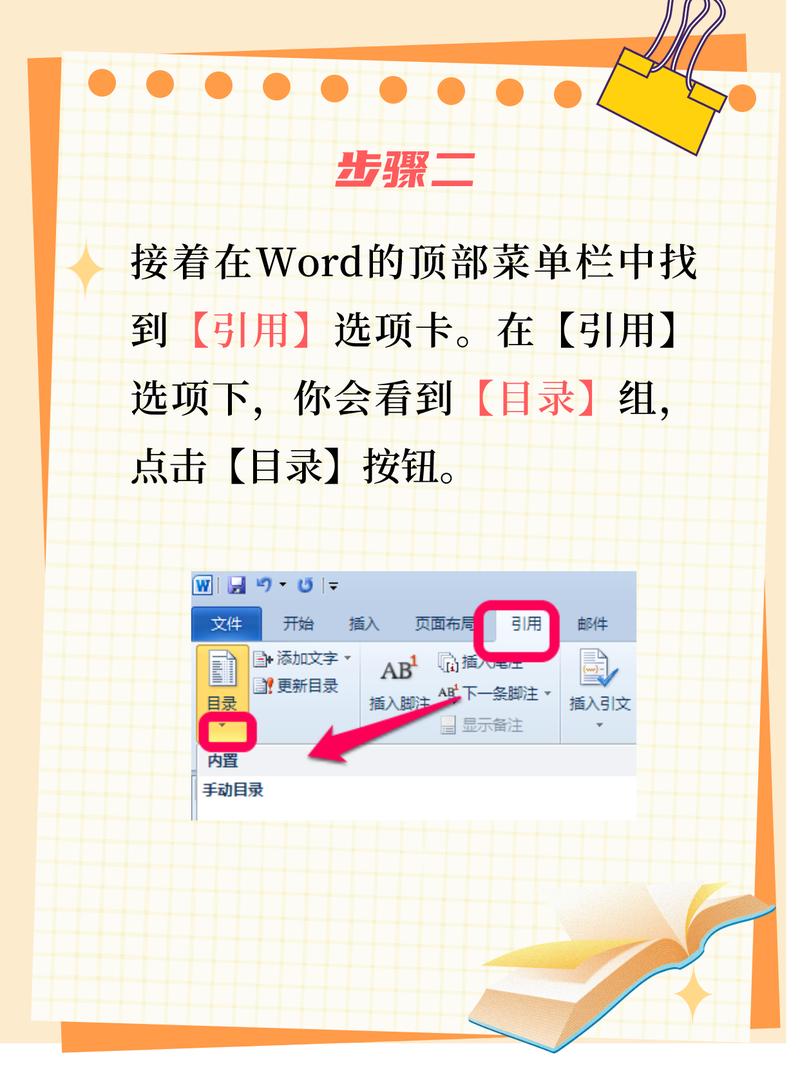
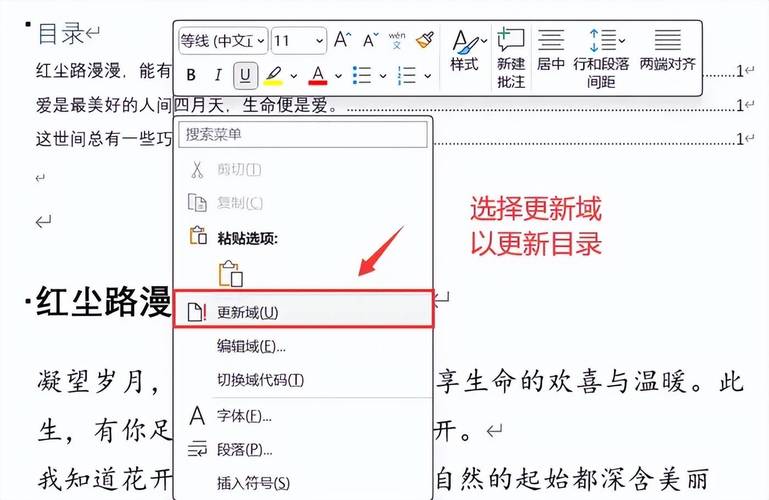
把光标放在你想插入目录的地方,一般是文章开头。然后,点击“引用”选项卡,你就能看到“目录”按钮了。点击它,就能看到各种目录样式,可以根据自己的喜好选择。选好样式之后,点击“确定”,搞定!WPS就会自动帮你生成一个漂亮的目录,是不是so easy?
当然,你也可以调整目录的格式,比如字体、字号、缩进等等。这些设置都可以在“目录”选项中找到。你可以像玩游戏一样,慢慢尝试不同的设置,找到适合自己的风格。
如果你的目录生成后,发现有些标题没显示出来,别慌!可能是因为你没用标题样式,或者标题样式设置得不对。这时候,你需要检查一下你的标题样式,确保每个章节标题都使用了正确的标题样式。
还有一个小技巧,就是你可以用快捷键“Ctrl+A”选中文本,然后右键点击选择“段落”,再调整一下段落格式,比如行间距。这样可以使你的文档看起来更整洁,目录也更美观。当然,这步不是必须的,但做出来效果会更好哦!
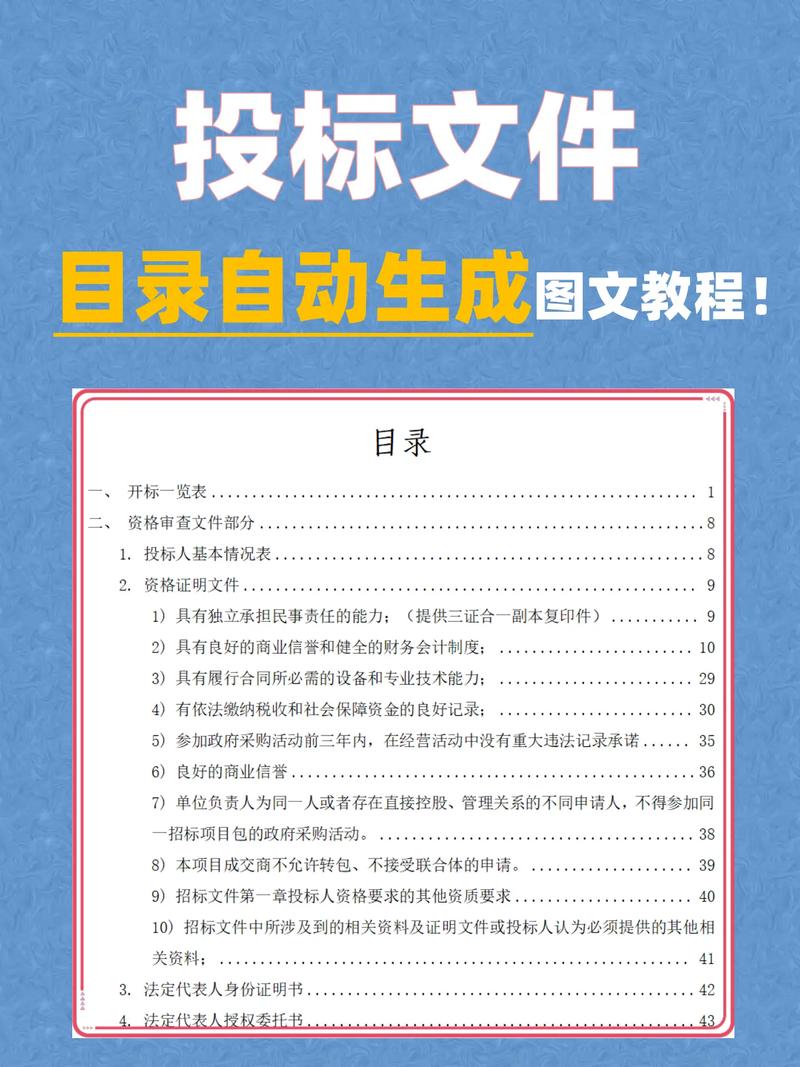
为了更清晰地展现操作步骤,我整理了一个
| 步骤 | 操作 | 说明 |
|---|---|---|
| 应用标题样式 | 使用“、“等样式标记章节/td> | |
| 定位光标 | 将光标放在想要插入目录的位置 | |
| 点击“引用”选项卡 | 在WPS工具栏中找到“引用”选项卡 | |
| 选择“目录” | 点击“目录”按钮,选择合适的目录样式 | |
| 点击“确定” | WPS会自动生成目录 |

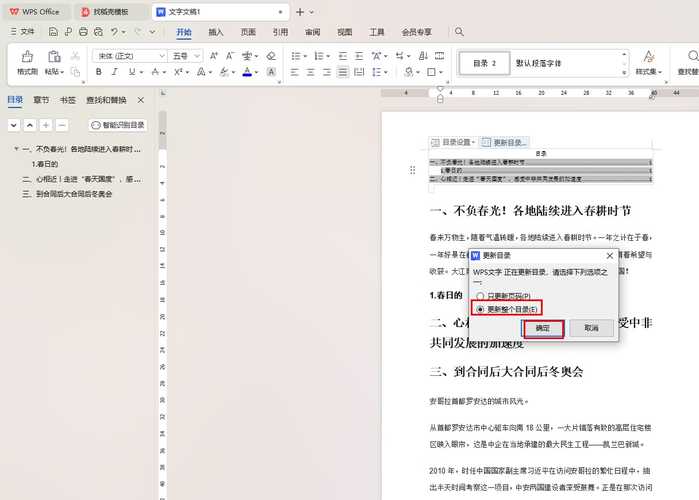

当然,这只是基本的操作。WPS还有很多更高级的功能,比如可以自定义目录样式,可以设置目录的页码等等。这些功能需要你慢慢探索,就像玩游戏一样,不断地解锁新的技能和装备。
我个人觉得,WPS自动生成目录的功能非常好用,大大提高了我的工作效率。以前写论文,光是弄目录就要花半天时间,现在几分钟就能搞定,感觉时间都多了起来。
如果你在使用过程中遇到什么可以去WPS的官网或者论坛上查找相关资料,或者问问其他的WPS大神,相信他们会乐意帮助你的。毕竟,大家都是游戏玩家,互相帮助是游戏精神嘛!
我想问问大家,你们在使用WPS自动生成目录时,还有什么技巧或者心得体会吗?欢迎在评论区分享,让我们一起玩转WPS!