哎,近迷上了折腾手机桌面,感觉就像玩了个大型换装游戏一样,贼有意思!尤其喜欢往桌面上加各种小组件,看着满满当当的,成就感爆棚!不过一开始还真把我整懵了,各种教程看着都像天书,其实吧,只要掌握了技巧,那简直不要太easy!
我用的是华为手机,系统是鸿蒙,具体版本号……呃,我得看看,好像……是3.1?记不太清了,反正挺新的就对了! 说起来添加小组件这事儿,真没啥难的,关键就是找到入口,然后挑自己喜欢的放上去就行。
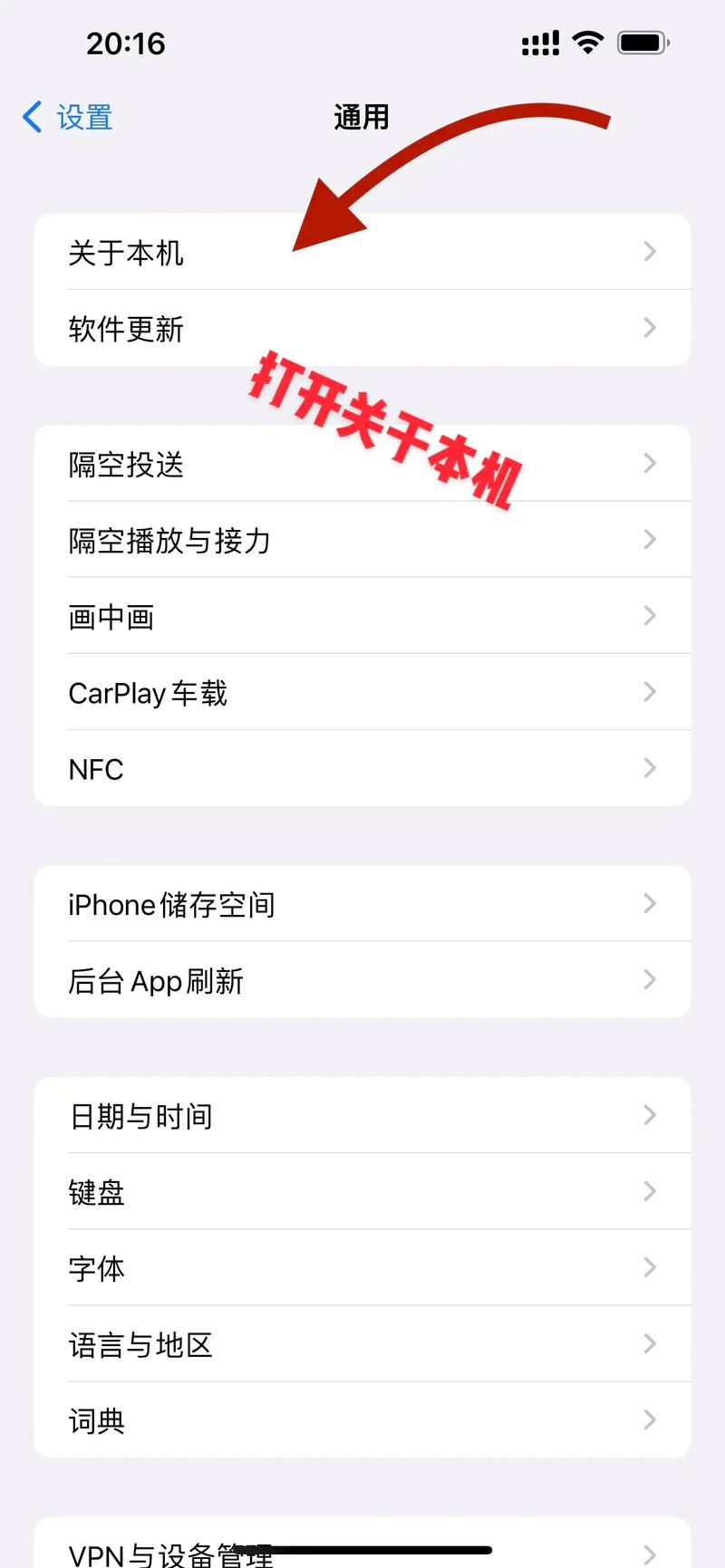
你要在手机桌面上找到一个空旷的地方,好是啥都没有的那种,然后呢,用你的两根手指头,轻轻地、温柔地捏合一下屏幕,就像在揉面团一样,别太用力,手机可是宝贝!捏合完之后,桌面就会进入编辑模式,你会看到很多选项,别慌,慢慢看。
这时,你应该会看到一个叫“小组件”或者类似名字的选项,一般都挺显眼的。点击它,哇!琳琅满目的小组件就出现在你眼前了,简直让人挑花了眼!有显示时间的,有显示天气预报的,还有显示步数的,甚至还有显示待办事项的……简直不要太丰富!
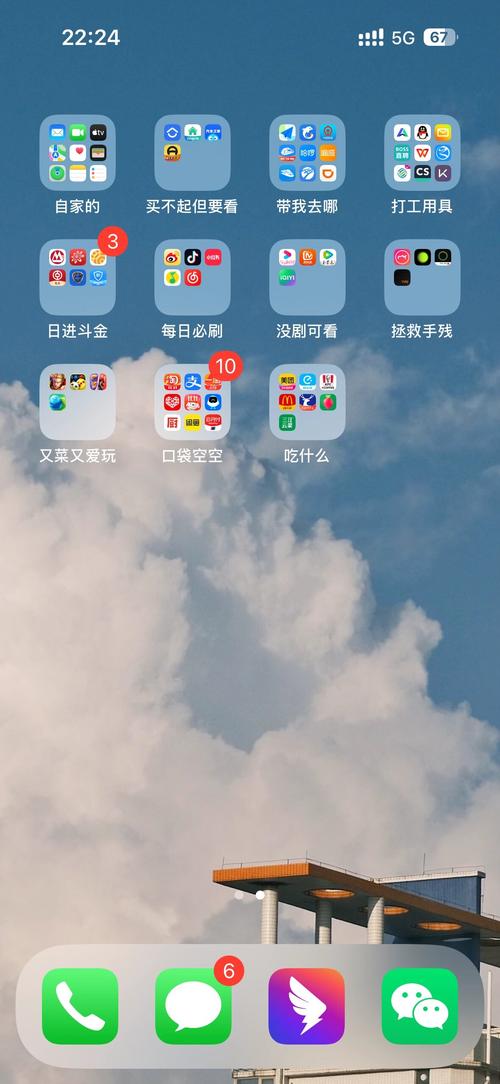
选择你想要的小组件,然后拖动它到你想放的位置,就OK了!是不是超简单?
不过,不同的小组件大小不一样,有些是小小的1×1,有些是比较大的4×4,这大小指的是它在桌面占据的格子数量。你可以根据你的桌面布局和个人喜好来选择合适大小的小组件,要是觉得某个小组件太占地方,或者位置放得不合适,你也可以随意拖动它,甚至删除它,反正就是想怎么玩就怎么玩,随心所欲!

为了让大家更容易理解,我做了个总结一下不同大小的小组件:
| 尺寸 | 说明 | 举例 |
|---|---|---|
| 1×1 | 小的尺寸,适合显示简单信息,比如时间或日期。 | 简单时钟组件 |
| 2×2 | 中等尺寸,可以显示更多信息,比如天气预报或日历。 | 天气预报组件 |
| 4×1 | 适合显示一行较长的信息,比如新闻标题或待办事项。 | 新闻标题组件 |
| 4×2 | 较大尺寸,可以显示更丰富的信息,比如音乐播放器或备忘录。 | 音乐播放器组件 |
| 4×4 | 大的尺寸,可以显示非常丰富的信息,比如照片或视频。 | 照片组件 |
其实,有些应用本身就自带小组件功能,比如我的日历应用,它就有个小组件可以显示当天的日程安排,超方便!我一般都会把这个小组件放在桌面的醒目位置,这样就能随时查看我的行程,避免错过重要的会议或约会。
当然,有些小组件需要你安装对应的应用才能使用,比如有些天气预报小组件,就需要先下载一个天气预报的APP。下载安装这部分,就不用我多说了吧,相信大家都很熟练了,一般来说,去应用商店搜一下,然后点击安装就行,比玩游戏还简单!
我还发现一个技巧,就是有些小组件可以自定义设置,比如颜色、字体等等,可以让你的桌面看起来更个性化。这个就需要你仔细研究一下每个小组件的设置选项了,一般都在小组件的设置里能找到。
说起来,我刚开始玩的时候,还尝试过各种主题,结果发现,我的审美水平实在有限,搞得桌面乱七八糟的,后还是恢复了简洁的风格,哈哈!所以,建议大家不要太贪心,选择几个自己真正喜欢的小组件,并且保持桌面的整洁,这样用起来才舒服。
我还想补充一点,有些手机系统或者应用可能操作方式略有不同,但基本原理都是一样的,都是通过在桌面上长按或者捏合来进入编辑模式,然后找到小组件选项,进行选择和添加。 大家可以根据自己的手机型号和系统版本,去网上搜索一下更详细的教程。
好了,说了这么多,不知道大家有没有掌握添加小组件的技巧呢? 你们平时喜欢用哪些小组件? 说说看呗!